
准备好,再出发。
装好 Java 和 HMCL,再回到活动教程。
你用什么电脑?
选好系统,后面只展示适合你的步骤。
点左上角 → 关于本机,就能看到。
高级信息 · 架构与其他系统
你准备玩哪个 MC 版本?
在活动页面找到版本号,输入或从建议列表中选择。
高级信息 · MC / Java 对照表与整合包例外
| MC 正式版 | 通常对应 Java |
|---|---|
| 1.16.5 及以前 | 8 |
| 1.17~1.17.1 | 16 |
| 1.18~1.20.4 | 17 |
| 1.20.5~1.21.x | 21 |
| 26.1 起的已核对 26.x 版本 | 25 |
整合包、特殊加载器和非常老的游戏可能另有要求,活动教程与作者说明优先。本向导不自动推断快照或未核对的新大版本。Java 可以多版本共存;不是越新越适合。
安装 Java 21。
打开官方页面,核对下面三个选项,再下载。
高级信息 · 下载页选项与安装问题
选择免费的 Eclipse Temurin / JDK / HotSpot。Windows 优先 MSI,Mac 优先 PKG。Windows 安装时保留 Add to PATH 和 Associate .jar;JAVA_HOME 不是 HMCL 必需项。
老 Java 不一定提供完整的 Apple 芯片安装包;若列表没有对应架构,请按活动教程处理发行版和 Rosetta 兼容,不要随意用其他 Java 大版本替代。macOS 安装失败时先核对最低系统要求。
确认 Java 真的装好了。
完成下面两项检查,再进入 HMCL 安装。
找不到文件?展开路径示例
看到 21.0…,并确认是 64 位。路径示例中的省略号不能照抄。
高级信息 · 显示其他版本 / 命令找不到
终端默认找到的 Java 可能不是刚安装的版本。Windows 先重开 PowerShell,使用 Get-Command java 看位置;Mac 用 /usr/libexec/java_home -V 看已装版本。最好把找到的完整文件路径填在上方,再执行生成的命令,避免检查到别的 Java。
路径只在本页内使用,不上传。这里由你根据本机检查结果确认,网页无法直接读取你电脑上的 Java 安装状态。
下载并打开 HMCL。
选官方稳定版,把启动器放到固定位置。
Windows 稳定版
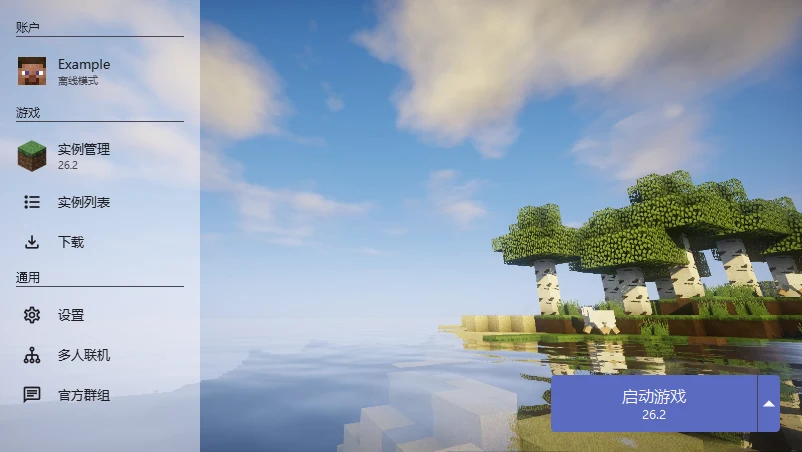
高级信息 · JAR 打不开 / Mac 安全提示
通用 JAR 不需要解压,可在文件所在目录用 java -jar "实际文件名.jar" 启动,需要 Java 17+。Windows 优先下载 EXE。当前官网 Mac 应用包要求 macOS 13+,以官网最新说明为准。
Mac 遇到阻止打开提示时,先确认文件来自上述官网,再到“系统设置 → 隐私与安全性”查看对应的“仍要打开”。文件损坏先重新下载,不必关闭全局安全保护。
让 HMCL 找到你的 Java。
先核对 Java,再准备好彼此独立的活动环境。
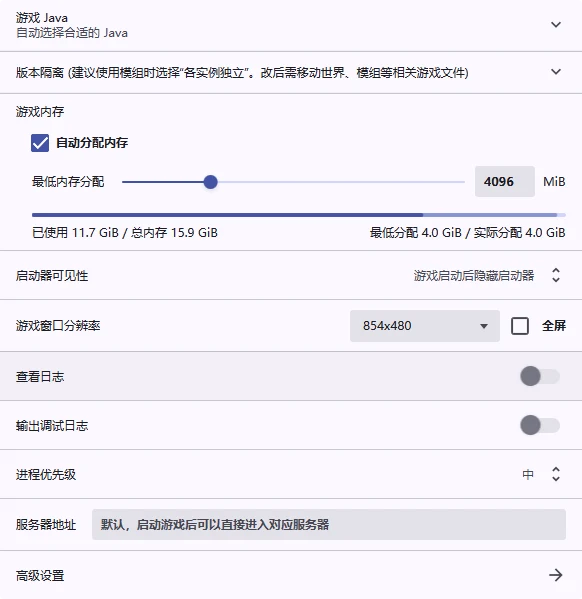
设置 → Java 管理
找到 Java 21,确认完整路径与刚才安装的位置一致。找不到时,使用添加/浏览选择 Java 文件。
填入有效路径后,这里会生成验证命令。
把命令放进刚才的终端运行,结果应仍然是 Java 21。
高级信息 · 游戏实例如何选择 Java
之后导入活动整合包时,在该实例的设置中核对 Java 大版本与路径。若活动有额外要求,切换到实例独立设置再修改,避免影响其他活动。
启动器与游戏可以使用不同的 Java。能打开 HMCL 不等于游戏环境已选对。当前验证的是你的 Java 运行环境与 HMCL 的识别结果;游戏能否启动,要在活动实例安装后继续验证。
无需现在登录账户或添加模组。账户认证、推荐内存、加载器和资源包均按各活动教程处理。
前置准备,完成。
Java 已经由你验证,HMCL 也准备好了。现在去活动页面,继续安装属于那次冒险的内容。
在活动教程里
下载与导入整合包 → 核对实例配置 → 启动游戏。
再进入活动服务器
按该活动的账户要求、服务器地址和入服步骤操作。